
A SMALL GUIDE TO YOUR WORLD
이용 가이드
처음 만나는 인형부터, 간직하고 싶은 카드까지. 천천히 따라 해보세요.
STEP 01
나만의 인형 만들기
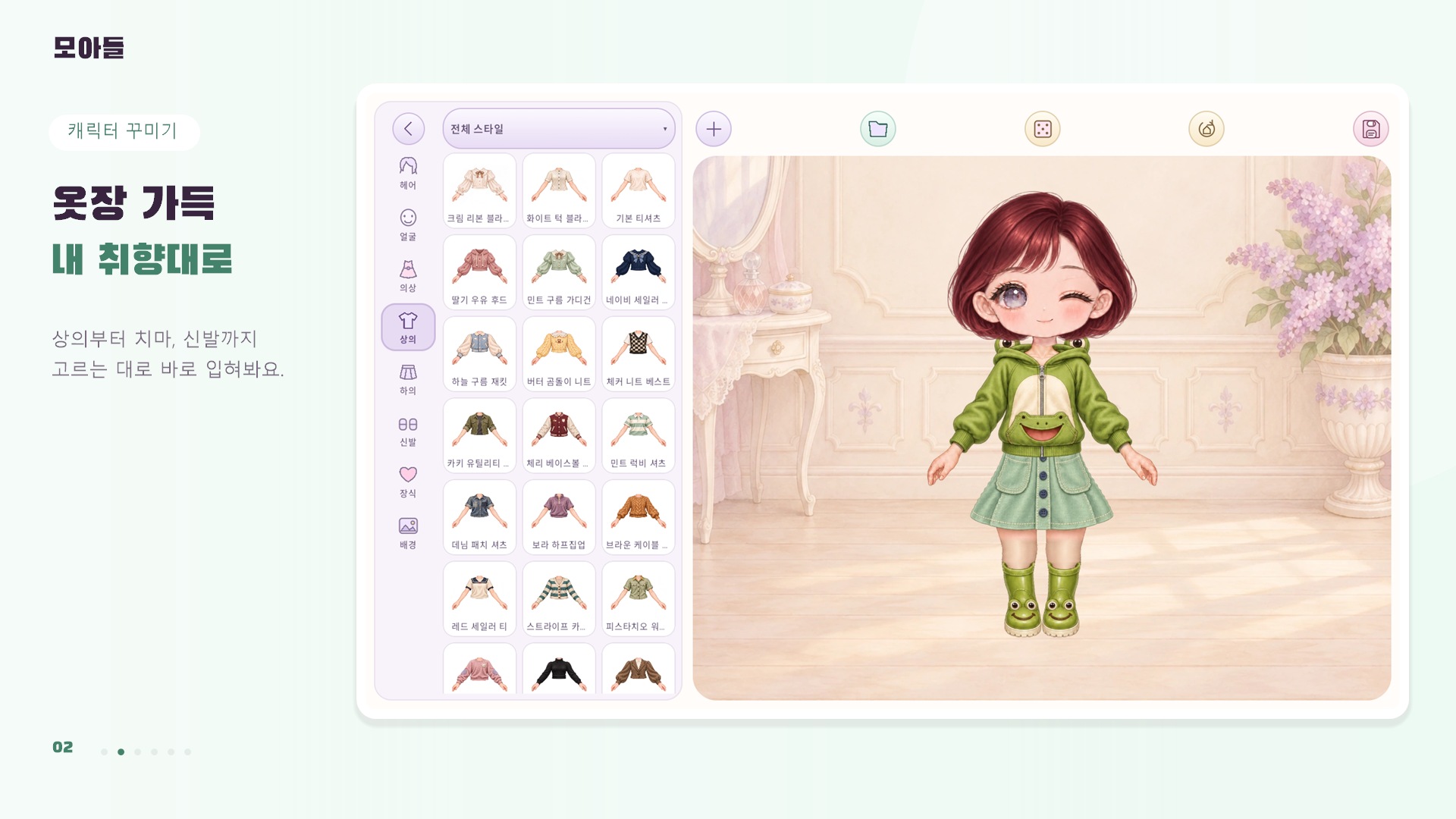
홈에서 ‘캐릭터 꾸미기’를 열면 보이던 인형을 이어서 꾸밀 수 있어요. 새 인형은 ‘새 캐릭터 추가’로 시작하고 헤어·표정·의상·신발·장식·배경을 고른 뒤 저장하세요.
STEP 02
헤어와 색상 바꾸기
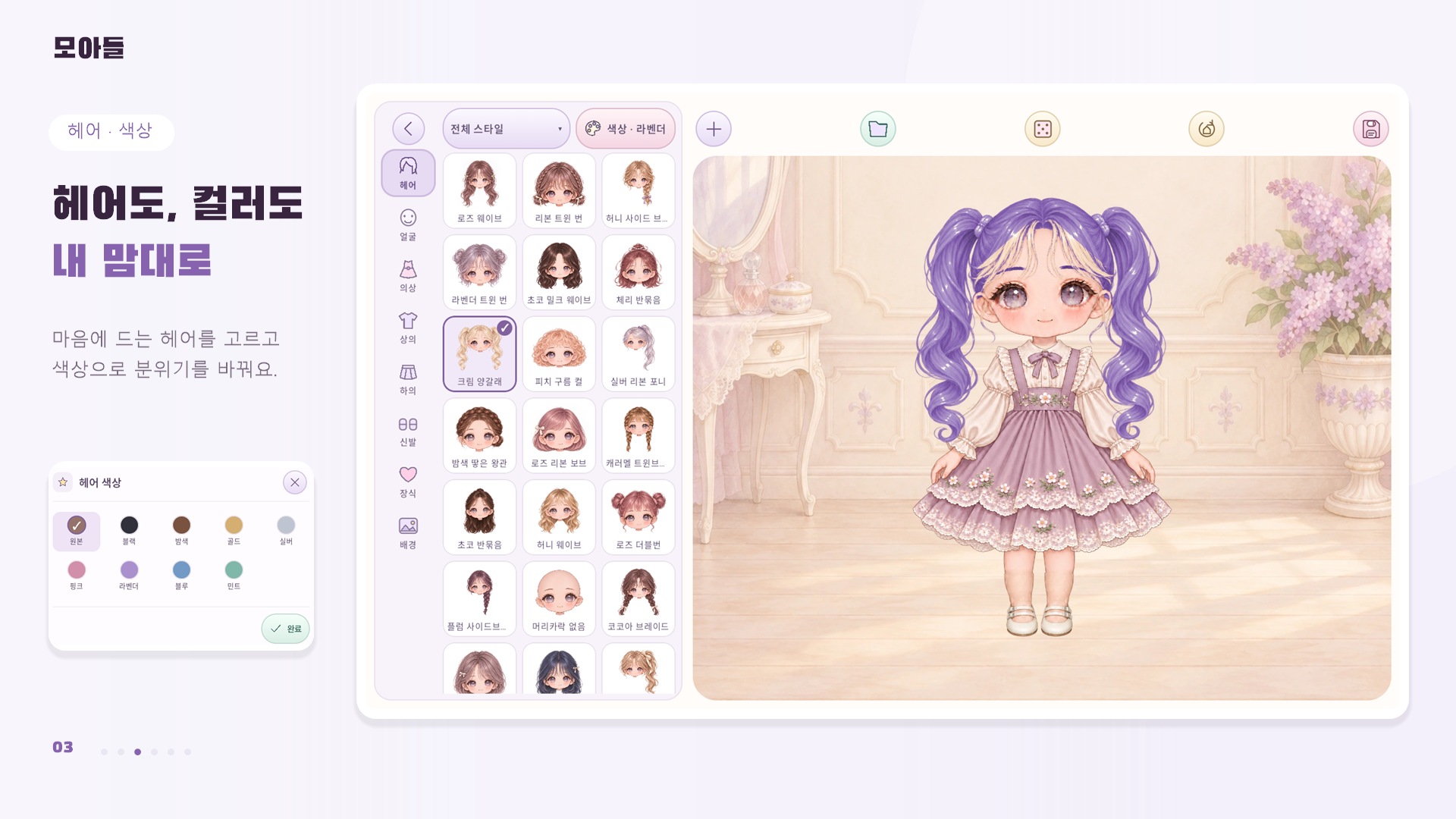
헤어 탭의 색상에서 원본과 여덟 가지 컬러를 고를 수 있어요. 선택한 색상은 인형과 편집 초안에 저장되고, 포토카드에서도 이어져요.
STEP 03
포토카드에 이야기 담기
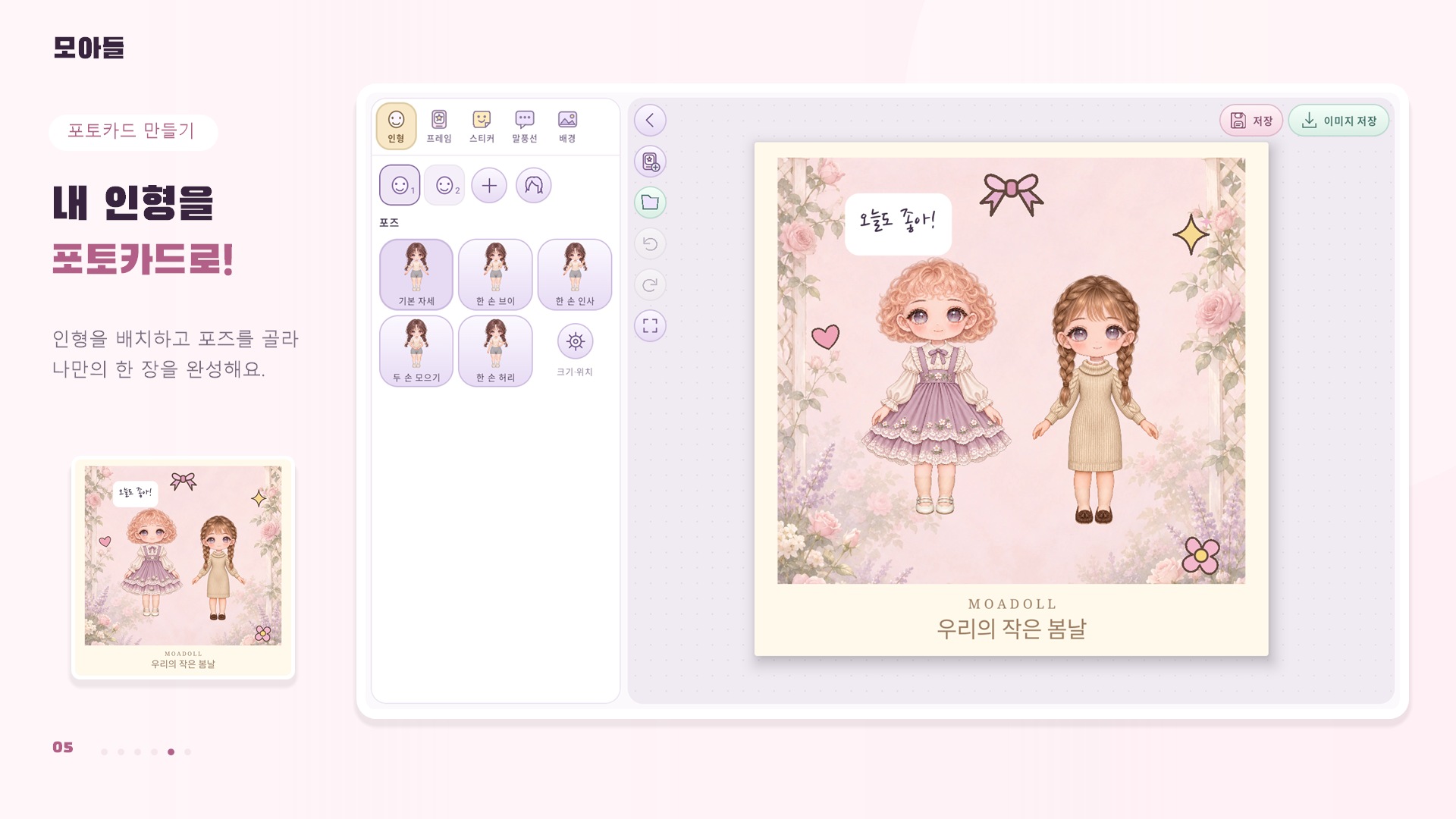
스튜디오에서 새 포토카드를 만들고 인형을 최대 세 명까지 배치해요. 포즈, 크기, 위치를 고르고 배경·프레임·스티커·말풍선을 추가해 보세요. 카드 비율은 2:3, 1:1, 9:16, 16:9를 지원해요.
STEP 04
저장하고 친구에게 보내기
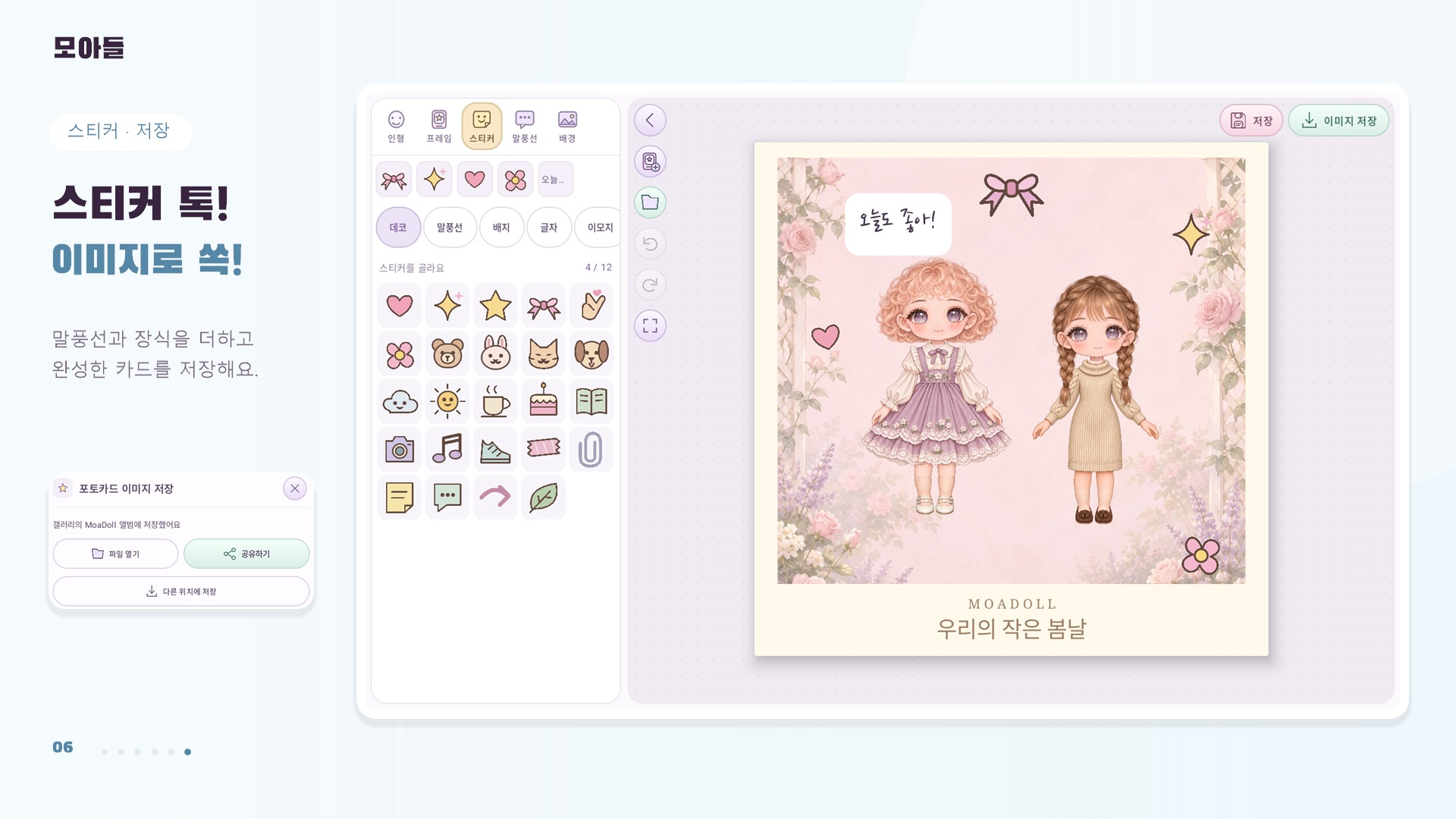
‘저장’은 나중에 다시 편집할 카드를 보관하고, ‘이미지 저장’은 PNG를 만들어요. 일반 카드는 긴 변 1800px로 저장돼요. 친구에게 보내는 카드에서는 문구를 골라 1200×1800 PNG를 만들고 Android 공유창으로 전송할 수 있어요.
조금 궁금한 것들
회원가입이나 인터넷 연결이 필요한가요?
별도의 모아돌 회원가입 없이 기본 인형 꾸미기, 카드 편집과 저장을 이용할 수 있어요. 광고, Google Play 결제·구매 복원, Google Drive 백업·복원, 날씨 조회에는 인터넷 연결이 필요해요. Drive 백업은 Google 계정 인증 후 선택해서 이용해요.
광고와 전체 이용권은 어떻게 이용하나요?
앱에는 배너·전면·보상형 광고와 Google Play를 통한 전체 이용권 구매가 있어요. 전체 이용권 사용 중에는 광고를 요청하거나 표시하지 않아요. 상품의 가격과 제공 내용은 앱과 Google Play 결제 화면에서 확인해 주세요.
카드가 갤러리에 보이지 않아요.
카드의 ‘저장’과 ‘이미지 저장’은 달라요. PNG를 만들려면 ‘이미지 저장’을 누르고 완료를 기다려 주세요. 저장 공간과 MoaDoll 앨범을 확인하고, Android 8·9에서는 요청된 저장 권한도 확인해 주세요.
친구에게 보낸 카드는 자동으로 올라가나요?
아니요. 이미지를 저장한 뒤 Android 공유창에서 받을 앱과 대상을 직접 골라요. 모아돌에는 친구 목록이나 공개 피드가 없어요. 전송한 이미지의 관리는 선택한 서비스에서 해야 해요.
앱을 지우거나 휴대폰을 바꾸면 어떻게 되나요?
앱 데이터 삭제·제거 시 기기의 편집 내용이 사라질 수 있어요. 미리 파일 또는 Google Drive로 수동 백업하면 인형·포토카드·작성 문구·보유 아이템·당일 보상 기록을 복원할 수 있어요. 완성 PNG·코인 잔액·전체 이용권 구매정보는 수동 백업에 포함되지 않아요. PNG는 따로 보관하고, 이용권은 구매한 Google Play 계정으로 구매 복원을 이용해 주세요. Android 시스템 백업·기기 이전도 설정에 따라 적용될 수 있어요.
GIF나 동영상으로 저장할 수 있나요?
현재 스튜디오는 정적인 포토카드 편집기이며 PNG 저장을 지원해요. 과거 버전의 모션·GIF·동영상 기능은 현재 소개하는 기능에 포함되지 않아요.